Reshine steuern
Bindings und Komfortoptionen für ruhige Restaurationssessions.
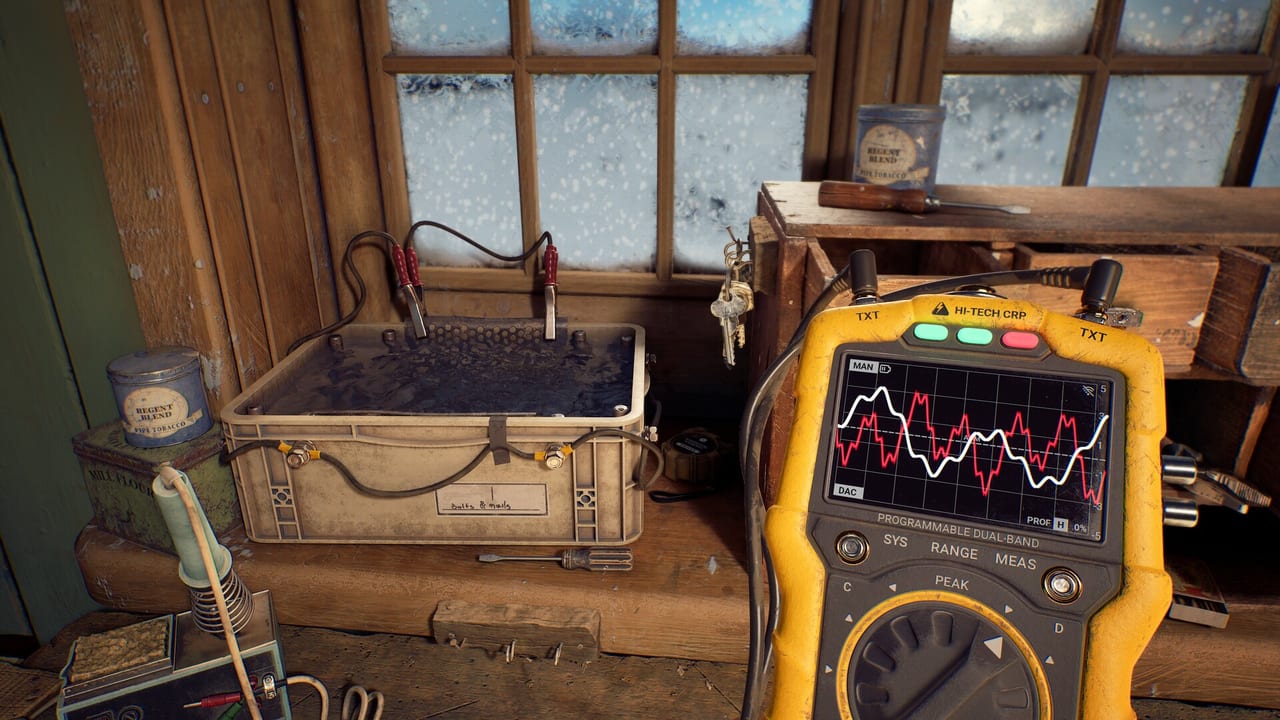
Reshine hält die Oberfläche minimal, damit der Fokus auf der Antiquität bleibt. Wer Maus, Tastatur und Gamepad kennt, spart bei jeder Restauration Minuten. Dieser Guide fasst die in der Steam-Demo gezeigten Bindings und die offiziellen Hinweise zu Controllersupport und Steam Deck zusammen.
Maus und Tastatur
- Objekt drehen: halten und Maus bewegen (Demo-Onboarding nutzt oft Halt-und-Ziehen).
- Kamera: rechte Maustaste halten und orbitieren.
- Teil wählen / zerlegen: Linksklick auf hervorgehobene Schrauben und Paneele.
- Zoom: Scrollen oder die Demo-Zoom-Belegung für feine Befestigungen.
- Elektrolyse: Kurven mit Links-/Rechtsklick formen, Frequenz mit Scrollrad oder Pfeiltasten, dann bestätigen.
- UV: in Demo-Builds oft F — tippen, sobald eine Stufe hängt.
- Laser / Sandstrahl: langsam in überlappenden Bahnen ziehen; Tempo zählt mehr als Tastenvielfalt.
Bleibt ein Lack-Prompt auf Englisch stehen, Demo updaten — Oktober-Hotfixes haben Strings wie „Choose paint color“ lokalisiert.
Controllersupport
Quite OK Games bestätigt vollen Controllersupport für PC und Handheld. Am Pad erwarten Sie:
- Face-Buttons für Bestätigen / Interagieren
- Sticks für Kamera und Ziel
- D-Pad oder Schultertasten für Elektrolyse-Frequenz
- Vibrationsoption, falls Rumble beim Laser stört
Ein Demo-Patch stoppte außerdem Pad-Vibration während Maus-/Tastaturnutzung — hilfreich für Hybrid-Setups.
Elektrolyse: Pad vs Maus
Viele Spieler finden Wellenformen mit dem Scrollrad leichter. Am Controller die dokumentierten Frequenzregler nutzen und einen Moment länger zielen. Es gibt kein Kampf-Timing; Genauigkeit schlägt Tempo. Fühlt sich Elektrolyse nach Fleißarbeit an, Skip in den Einstellungen aktivieren und den Rest der Restauration haptisch genießen.
Laser-Komfort
Laser belohnt langsame Gerade. An der Maus DPI oder Empfindlichkeit senken, wenn die Hand zittert. Am Pad Stick-Sensitivity weicher stellen und den Laserrotations-Fix einschalten, damit der Strahl vorhersehbar bleibt. Lücken bedeuten fast immer zu schnelle Bewegung, nicht ein kaputtes Werkzeug.
Steam Deck
Reshine ist Steam Deck Verified: Standardlayout, Deck-Glyphen, lesbarer Text. Manche Deck-Spieler docken und nutzen eine Bluetooth-Maus nur für Elektrolyse und feine Laserlinien. Details unter Steam Deck.
Barrierefreiheit und Komfort
Die Steam-Seite nennt einstellbare Textgröße und Kamerakomfort neben Achievements und Cloud. Einstellungen früh öffnen — Vibration aus, Elektrolyse skippen oder Laserrotation fixen macht lange Sessions handschonender.
Übungsroutine
- Kompass im Demo-Durchgang starten und Kamera üben, bis Schrauben leicht zu finden sind.
- Eine Elektrolyse bewusst nur mit Scrollrad, eine nur mit Pfeilen.
- Eine Metallfläche mit dem Laser in halbem Tempo reinigen und die wenigeren Lücken notieren.
- UV nach jeder großen Reinigungsstufe zur Gewohnheit machen.
- Zurück zu Restaurieren für die Stufenreihenfolge oder zu Erste Schritte, wenn Sie neu sind.
Steuerungs-Check vor dem Launch
Vor dem 26. November 2026 Speichern Sie Ihre bevorzugten Optionen (Vibration, Skip, Laserfix) und prüfen Sie Hotfixes unter Demo-Patches. Specs und Deck-Performance liegen unter Werkzeuge; offizielle Kanäle unter Weiterführende Links. Sobald die Steuerung unsichtbar wird, greift die Dachboden-Fantasie: Regen im Hintergrund, Antiquität im Vordergrund, ruhige Hände ohne UI-Kampf.
Schnellreferenz vor einer Session
Kamera orbitieren, Teil wählen, Elektrolyse-Frequenz, UV-Taste, Laser-Tempo, Vibrations- und Skip-Toggles. Wer diese sechs Punkte einmal bewusst setzt, verbringt die Sitzung mit Messing statt mit Menüs. Ergänzend: Demo-Patches und Anleitungen.
Häufige Fragen
Kurze Antworten auf die häufigsten Fragen.
Unterstützt Reshine Controller auf dem PC?
Ja. FAQ und Store bestätigen vollen Controllersupport inklusive Steam Deck Verified.
Wie gleiche ich Elektrolyse-Wellen an?
Links/Rechts formen, Scrollrad oder Pfeile für die Frequenz, dann bestätigen.
Welche Taste aktiviert UV?
Demo-Builds nutzen oft F. Nach Patches die Bildschirmhinweise prüfen.